
ログイン時に二要素認証を利用する
二要素認証を用いてログイン時のセキュリティレベルを向上させることができます。
ここでは二要素認証を有効にする方法、認証アプリやリカバリーコードを用いたログイン方法、リカバリーコードの再発行、二要素認証の無効化を説明します。
1. 二要素認証とは
二要素認証はパスワードなどの「本人が知っている情報」とスマートフォンなどの「本人が持っているもの」を使う仕組みです。異なる2種類の要素で本人かどうかを確認します。パスワードだけで認証する場合に比べ、パスワードが他の人に知られた際の不正利用のリスクを減らせます。
1.1 Placulで使う二要素認証方法
Placulではパスワードに加えて認証アプリに表示される6桁の確認コードを使います。このコードは認証アプリで一定時間ごとに生成されます。Placulはこの仕組みを使うTOTP方式に対応しています。
認証アプリが使えない場合は予備の認証手段であるリカバリーコードを使用できます。リカバリーコードは二要素認証を有効にするときに発行しますので、利用者が適切にファイルとして保管する必要があります。
1.2 認証アプリを用意する
設定を始める前にTOTPに対応した認証アプリを用意してください。たとえばGoogle AuthenticatorやMicrosoft Authenticatorがあります。すでにTOTP対応の認証アプリを使っている場合はそのアプリを利用できます。
認証アプリ以外にPlacul専用のアプリや機器を事前に用意する必要はありません。用意した認証アプリへのPlaculの登録は次の「二要素認証を有効にする」で行います。
2. 二要素認証を有効にする
二要素認証を有効にするには、パスワードによる本人確認、認証アプリへの登録、リカバリーコードの保存を順に行います。最後に[設定を完了]を押し、設定が完了したことを画面で確認します。
2.1 設定画面を開いて本人確認する
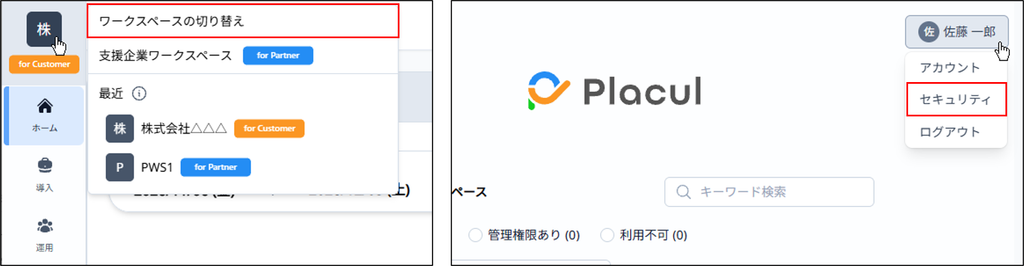
- ワークスペース画面の左上にあるワークスペースアイコンの領域をクリックし、[ワークスペースの切り替え]を選んでください。
- 切り替え画面の右上メニューから[セキュリティ]を選び、設定画面を開いてください。
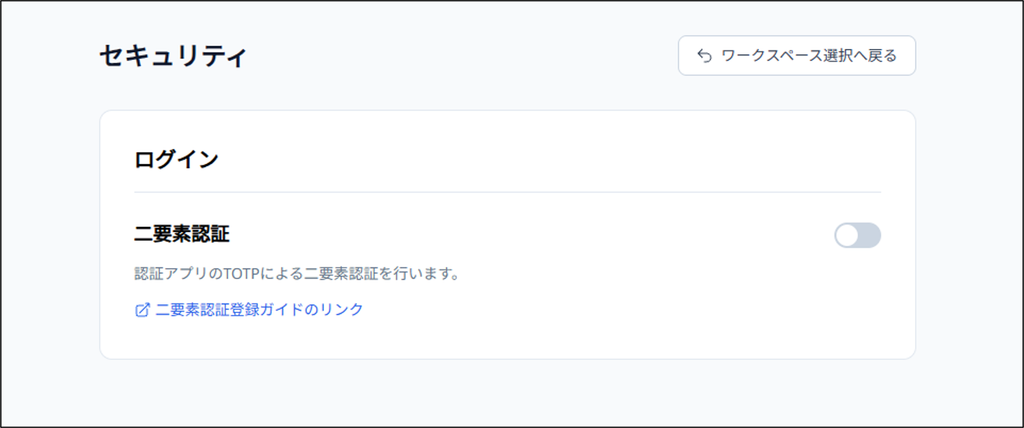
- [ログイン]欄の[二要素認証]スイッチをオンにしてください。本人確認画面が表示されます。
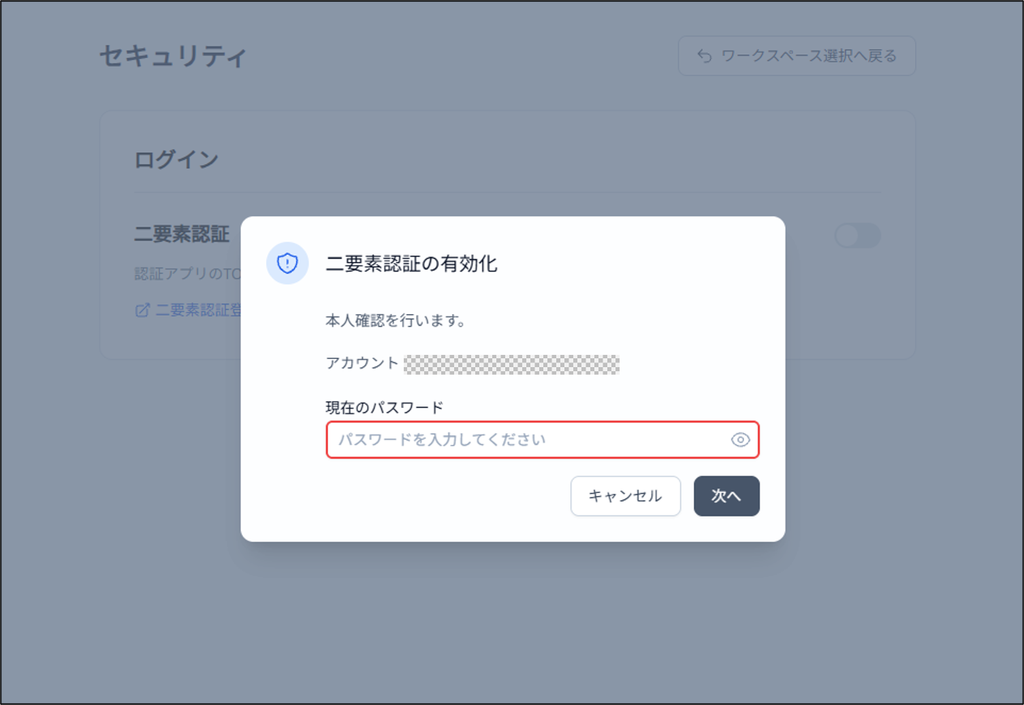
- 対象アカウントを確認し、現在のパスワードを入力して[次へ]を押してください。認証アプリの登録画面に進みます。
2.2 認証アプリにPlaculのアカウントを登録する
認証アプリへの登録にはPlaculの画面に表示されるQRコードまたは文字列のコードを使います。登録後は認証アプリに表示される6桁のコードをPlaculへ入力し、登録できたことを確認します。
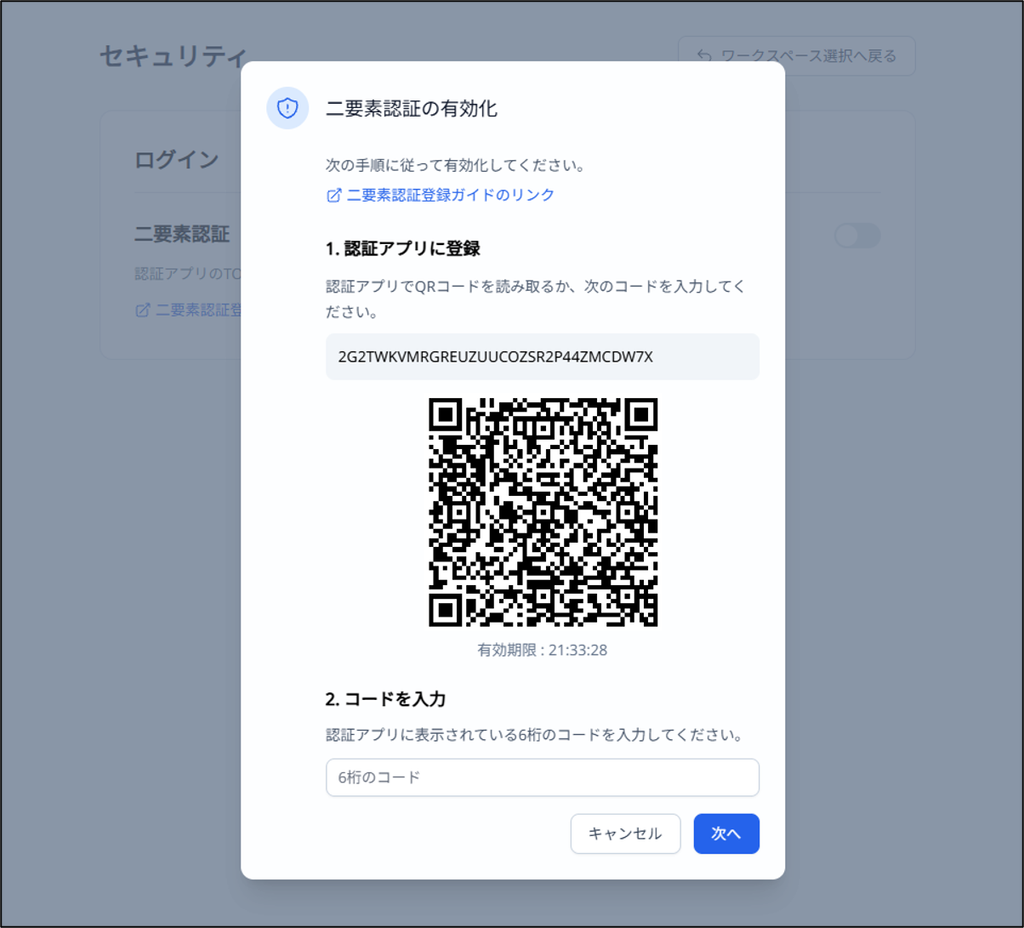
- 認証アプリでPlaculの画面に表示された登録用QRコードを読み取ってください。読み取れない場合は表示された文字列のコードをアプリに入力してください。
- 認証アプリに登録したPlaculのアカウントを開き、表示されている6桁のコードをPlaculの入力欄へ入力してください。
- [次へ]を押してください。コードの確認に成功するとリカバリーコードのファイルがダウンロードされ、保存を確認する画面に進みます。
登録用QRコード、文字列のコード、認証コードは他の人に渡さないでください。
2.3 リカバリーコードを保存して有効化を完了する
リカバリーコードは認証アプリが使えないときにアプリのコードの代わりに入力する予備のコードです。各コードは1回だけ使用できます。
ダウンロードしたファイルを保管してから[設定を完了]を押します。ファイルを保存するだけでは二要素認証は有効になりません。
- ダウンロードされる
placul-recovery-codes.txtを安全な場所に保存してください。 - ファイルが保存されていることと保管先から取り出せることを確認してください。
- [新しいリカバリーコードを保存しました]にチェックを入れ、[設定を完了]を押してください。
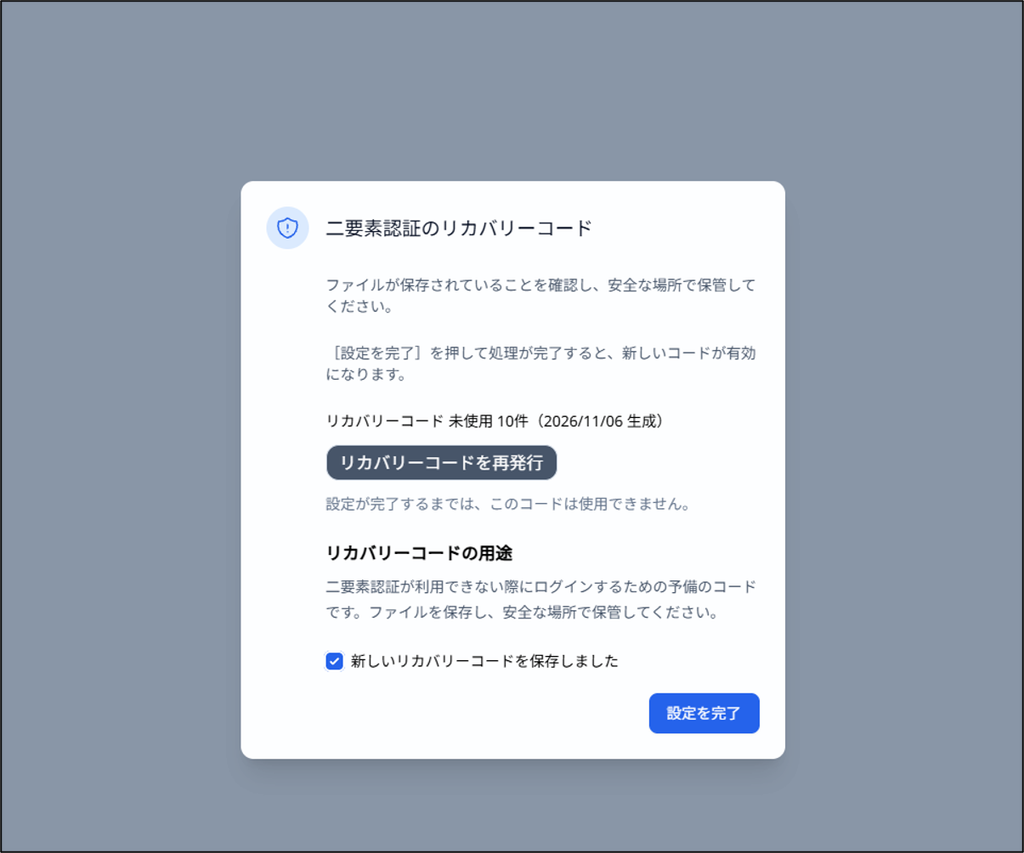
- [二要素認証の設定が完了しました。]の表示と、二要素認証スイッチがオンになったことを確認してください。これで有効化は完了です。
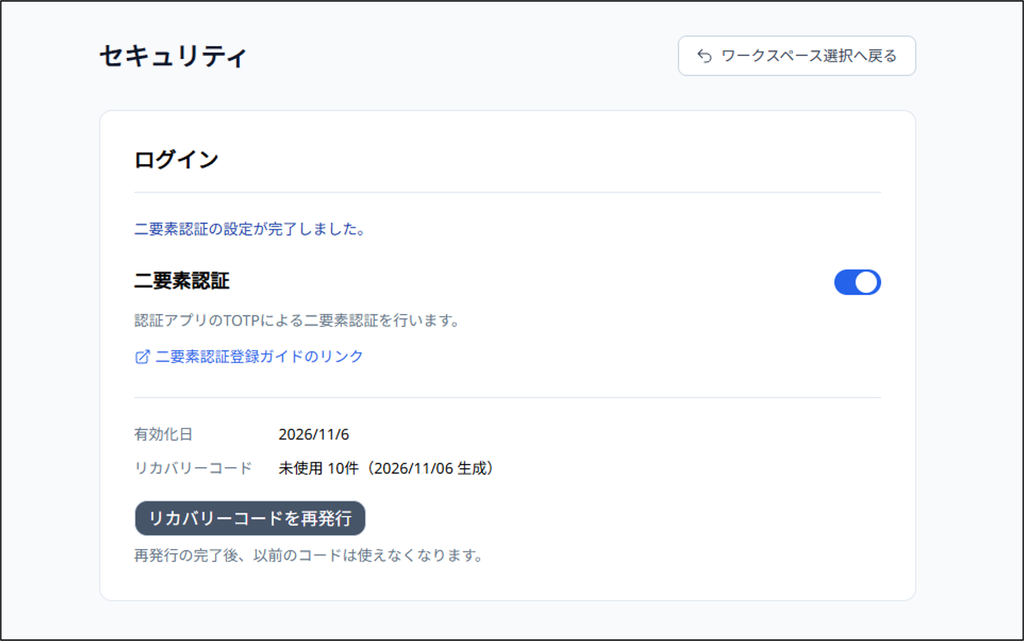
[設定を完了]を押した後に[更新結果を確認できません]と表示された場合は通信状態を確認し、[更新結果を確認]を押してください。結果を確認できるまでは設定が完了したと判断しないでください。
[設定は完了していません]と表示された場合はファイルが保管されていることを確認し、[設定を完了]を押してください。その後設定の完了表示を確認してください。
[このコードでは完了できません]と表示された場合は[リカバリーコードを再発行]を押してください。新しいファイルを保存し、保管確認のチェックと[設定を完了]の操作を行ってください。
保管したファイルを紛失しても、同じコードを再びダウンロードすることはできません。新しいコードが必要な場合はリカバリーコードを再発行してください。
リカバリーコードは他の人に渡さず、パスワードと同様厳重に管理してください。
3. 二要素認証を使ってログインする
二要素認証を有効にするとログイン後に[二要素認証]画面で認証を求められます。通常は認証アプリのコードを使用し、アプリが使えない場合は保存済みのリカバリーコードを使用してください。
3.1 認証アプリのコードでログインする
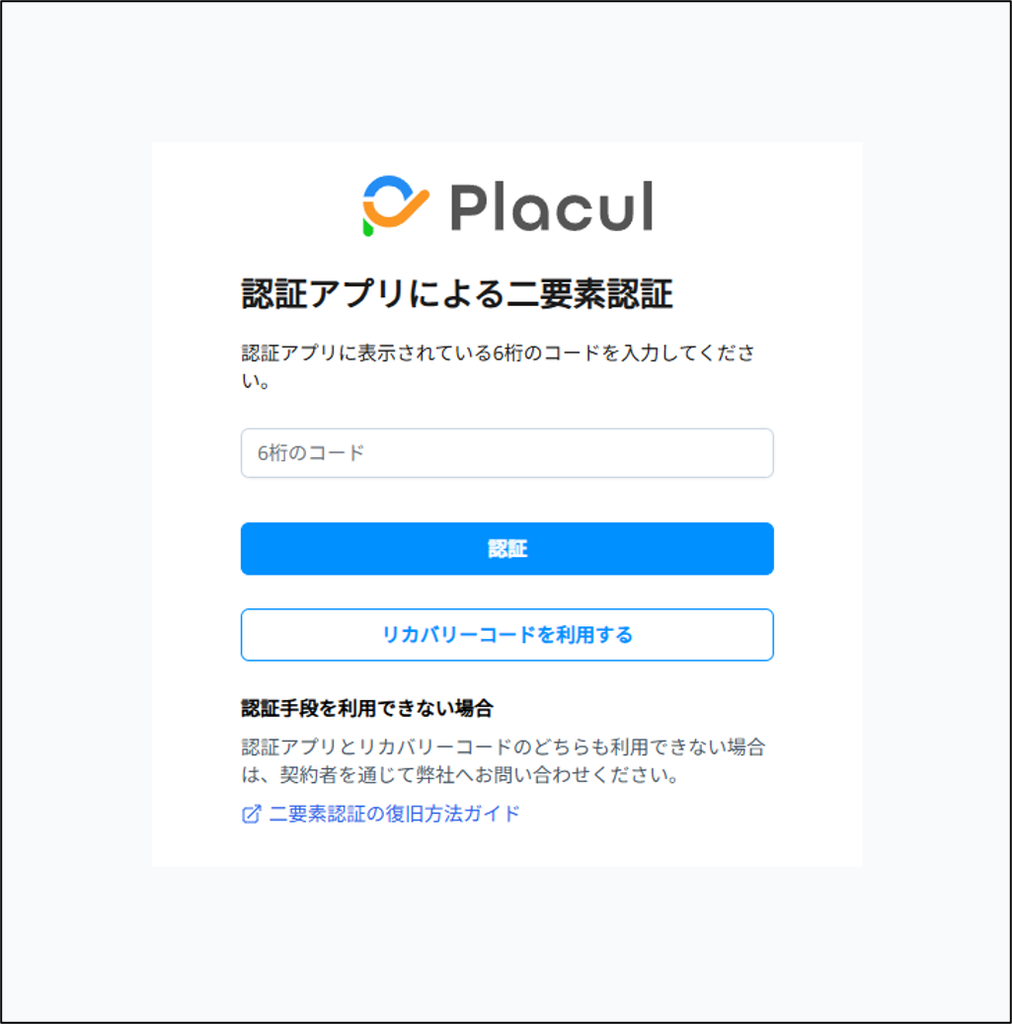
- [二要素認証]画面が表示されたら、登録した認証アプリを開いてください。
- Placulのアカウントに表示される6桁のコードを入力し、[認証]を押してください。
- 認証画面から利用しようとしていたPlaculの画面に進んだことを確認してください。
コードが正しくないと表示された場合は対象アカウントとアプリに現在表示されているコードを確認してください。
3.2 リカバリーコードでログインする
認証アプリを使えない場合は保存済みファイルにある未使用のコードを1つ使用してください。使用したコードは再利用できません。
- [二要素認証]画面で[リカバリーコードを使用する]を選んでください。コードの入力画面が表示されます。
- 未使用のリカバリーコードを1つ入力し、[認証]を押してください。
- 認証画面から利用しようとしていたPlaculの画面に進んだことを確認してください。
端末の紛失などにより認証アプリを今後も使えない場合は、リカバリーコードを使ってログインできている間に、利用できる認証アプリで登録し直してください。
登録し直す場合は二要素認証を無効化してから再び有効化する必要があります。
どちらの認証手段も使えない場合は認証アプリが使えなくなったときにPlaculの利用を再開するを参照してください。
4. リカバリーコードを再発行する
保存したコードを紛失した場合や、残りの未使用コードが少なくなった場合は新しいコードを発行できます。新しいファイルを保存してから[再発行を完了]を押します。完了すると新しいコードが有効になります。
再発行が完了すると以前のコードは使えなくなります。同じファイル名の古いコードと取り違えないようにしてください。
- ワークスペースの切り替え画面の右上メニューから[セキュリティ]を開き、[リカバリーコードを再発行]を押してください。新しいコードのファイルがダウンロードされます。
- 新しいファイルを安全な場所に保存し、保存先から取り出せることを確認してください。
- [新しいリカバリーコードを保存しました]にチェックを入れ、[再発行を完了]を押してください。
- [リカバリーコードを更新しました。今後は新しいコードを使用してください。]の表示を確認してください。以降は新しいファイルの未使用コードを使用してください。
ファイルの保存やチェックだけではコードは切り替わりません。再発行が完了するまでは以前に発行したコードのうち未使用のものを使用できます。
完了したか確認できない場合は通信状態を確認し、画面の[更新結果を確認]で結果を確認してください。結果を確認するまでは新旧どちらのコードが有効かを判断しないでください。
5. 二要素認証を無効化する
二要素認証を無効にするにはセキュリティ画面で現在のパスワードによる本人確認を行います。
無効化すると認証アプリによる保護が停止し、既存のリカバリーコードも使えなくなります。
ワークスペースで二要素認証が必須の場合は次回ログイン時に設定が必要です。
- ワークスペースの切り替え画面の右上メニューから[セキュリティ]を開き、[二要素認証]スイッチをオフにしてください。本人確認画面が表示されます。
- 対象アカウントを確認し、現在のパスワードを入力して[無効化]を押してください。
- 二要素認証スイッチがオフになったことを確認してください。表示情報の再取得を求められた場合は[表示情報を再取得]を押して状態を確認してください。