
認証アプリが使えなくなったときにPlaculの利用を再開する
認証アプリを使えないときは保存済みのリカバリーコードでログインできます。リカバリーコードも使えない場合は契約者を通じて二要素認証の解除を依頼してください。
Placul CSE で二要素認証を設定済みの方を対象としています。
1. 利用できる認証手段を確認する
リカバリーコードは認証アプリが使えないときの予備の認証用コードです。二要素認証を設定したときに保存したファイルに未使用のコードがあるか確認してください。
- 未使用のコードがある場合はリカバリーコードでログインする手順へ進んでください。
- 使えるコードがない場合は契約者を通じて解除を依頼する手順へ進んでください。
エラーや再ログインの案内が表示されている場合は次の表で対処を確認してください。
認証画面の表示と対処
| 表示・状況 | 次の行動 |
|---|---|
| 認証コードが正しくありません。 | 認証アプリを利用できる場合は対象アカウントと表示中のコードを確認してください。認証アプリを利用できない場合は保存済みのリカバリーコードを使用してください。 |
| リカバリーコードが正しくないか、既に使用されています。 | 保存したコードと入力内容を確認してください。一度認証に使ったコードは再利用できません。 |
| 認証を確認できませんでした。時間をおいて再度お試しください。 | 入力を繰り返さず、画面の案内に従って時間をおいて再試行してください。 |
| 再ログインが必要 | 再ログインしてから、求められる二要素認証を行ってください。 |
2. リカバリーコードでログインして利用を再開する
保存済みの未使用リカバリーコードを1つ用意してください。次の画像はリカバリーコードの入力画面へ切り替える位置と入力欄・認証ボタンを示しています。
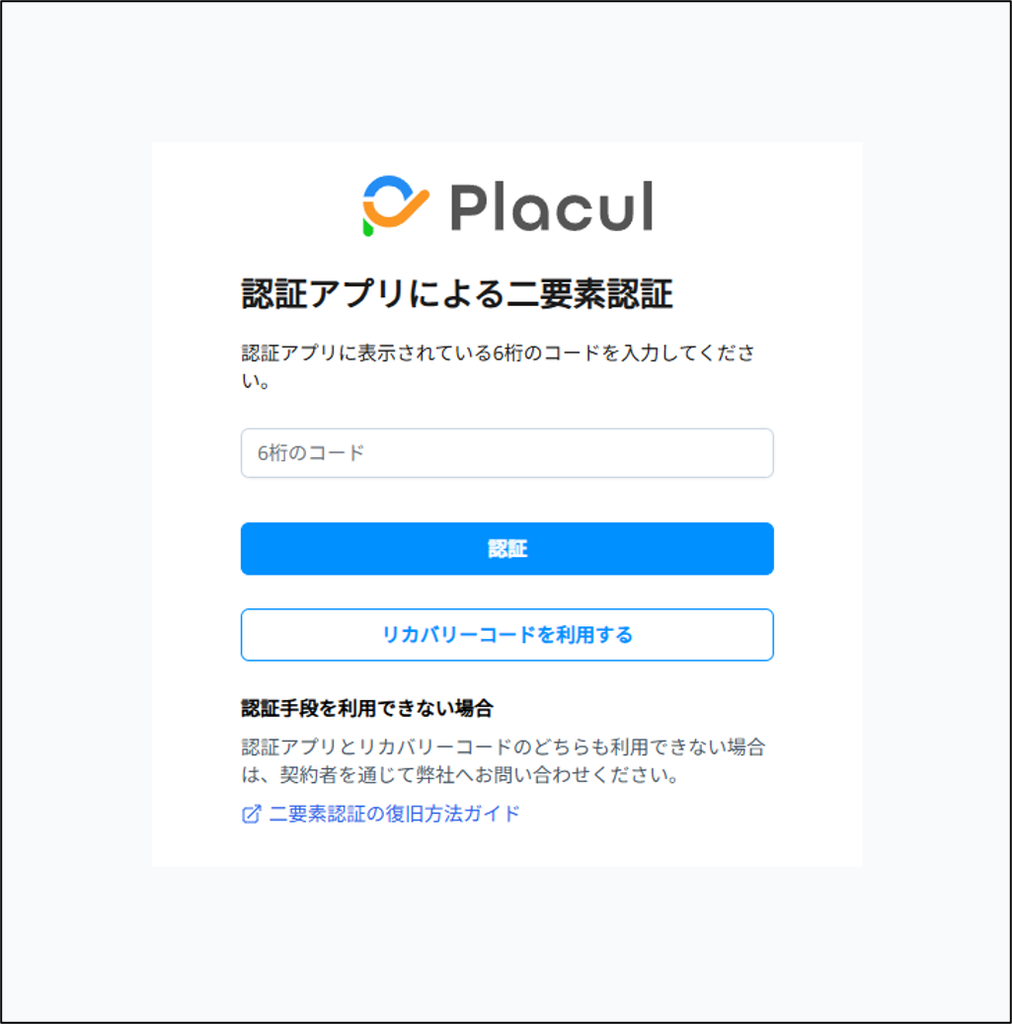
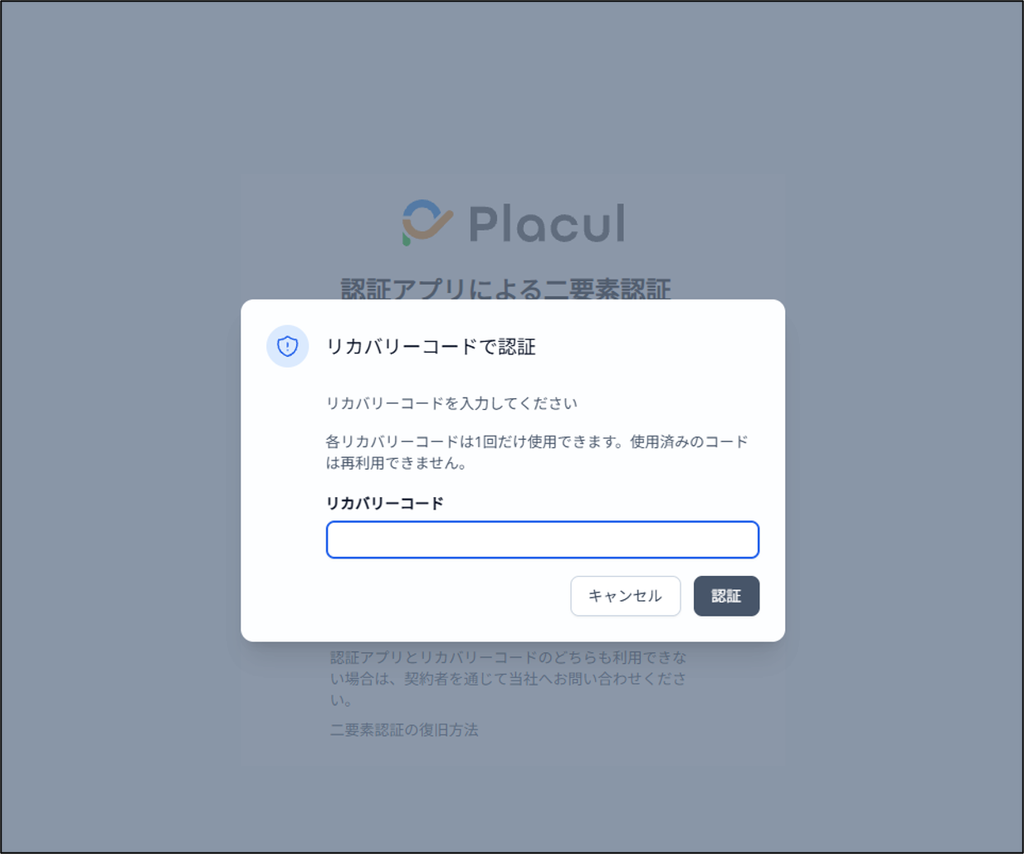
- [二要素認証]画面で[リカバリーコードを使用する]を選んでください。
- 保存済みファイルから未使用のコードを1つ入力して[認証]を押してください。
- 認証後に利用しようとしていたPlaculの画面が表示されたことを確認してください。認証に使ったコードは使用済みとなるため再利用できません。
2.1 認証アプリを引き続き使えない場合の対応
リカバリーコードは認証アプリの代わりにログインするためのものです。認証アプリを今後も使えない場合は、次回以降のログインに備えて登録し直すことを推奨します。登録し直す場合は次の手順で進めてください。
- 二要素認証を無効化する手順に従って現在のパスワードを入力して二要素認証を無効化してください。無効化すると古い認証アプリの設定とリカバリーコードは使えなくなります。
- 二要素認証を有効化する手順に従って利用できる認証アプリを登録してください。新しいリカバリーコードを保管して設定を完了してください。
ワークスペースで二要素認証が必須の場合は次回のログインで二要素認証の設定・認証が必要です。
3. 認証アプリもリカバリーコードも使えない場合は解除を依頼する
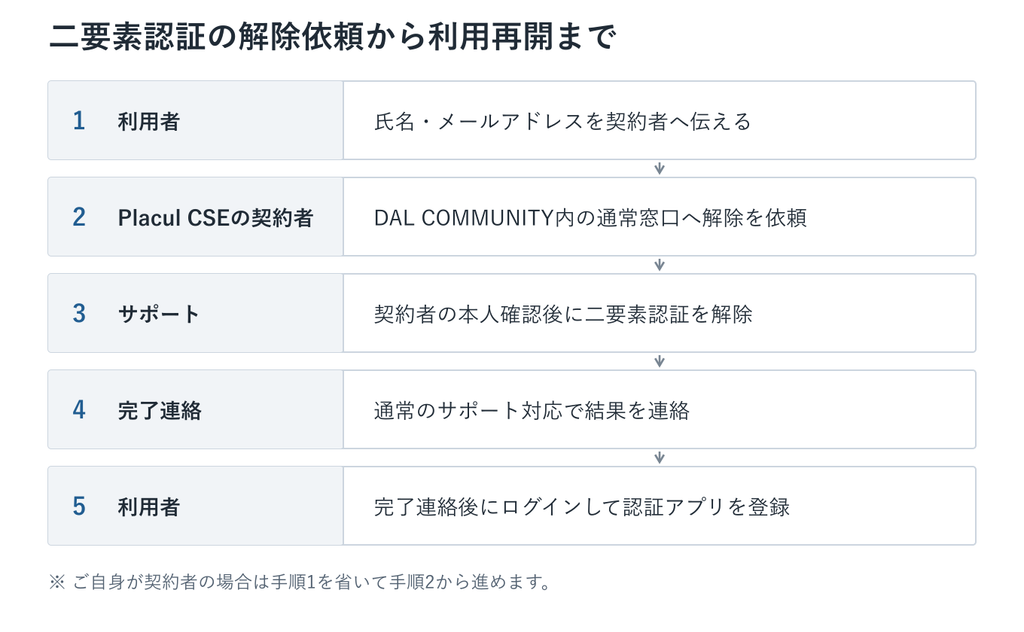
両方の認証手段が使えない場合はPlacul CSEの契約者から当社へ二要素認証の解除を依頼してください。次の説明図は利用者と契約者が行うことや解除後に利用を再開するまでの流れを示しています。
認証情報を送らないでください
認証コードやリカバリーコードは契約者やサポートへ送らないでください。
3.1 契約者へ伝えること
ログインできなくなった利用者はPlacul CSEの契約者へメールアドレスと氏名を伝えてください。ご自身が契約者の場合はその情報を用意して次の依頼を行ってください。
3.2 契約者からサポートへ依頼する
契約者は[DAL COMMUNITY]内のカスタマーサポートサイトの通常窓口へ二要素認証の解除を依頼してください。その際に対象利用者のメールアドレスと氏名を伝えてください。窓口は契約時にお伝えしている案内を確認してください。当社が把握している契約者へ本人確認を行います。
お問い合わせを受けた日の翌営業日から3営業日をめどに二要素認証を解除します。解除の結果は通常のお問い合わせと同じ方法でご連絡します。結果の連絡をお待ちください。
3.3 解除の完了連絡後にログインして認証アプリを登録する
- 通常の手順でPlaculへログインしてください。
- 二要素認証を有効化する手順に従って登録し、新しいリカバリーコードを保管して設定を完了してください。
- ワークスペースを利用できることを確認してください。