
複数支援先を横断確認する
複数のユーザー企業を支援するときは、for Partnerで支援先の状況を横断して確認できます。この記事では、期限切れや停滞の兆候がある支援先を見つけ、個別案件を確認して次の対応を決めるまでの流れを案内します。
自分の立場で確認できる支援先の範囲を把握してから、支援先一覧、個別のfor Customerへ進みます。各画面の詳しい操作は関連ガイドを参照してください。
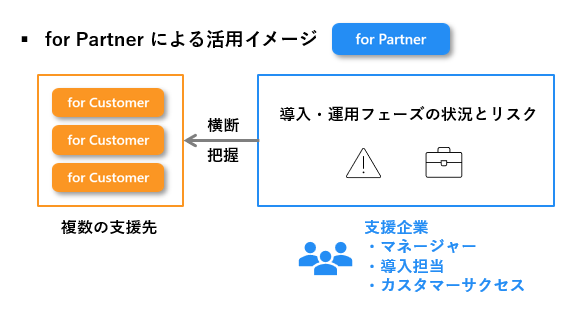
いつ、誰が使うか
- 利用する場面:複数の支援先や案件の状況をまとめて確認し、優先して対応する先を決めるとき
- 主な利用者:全体統括者、マネージャー、複数案件を担当するメンバー
- 利用する環境:横断確認はfor Partner、個別案件の詳細確認はfor Customer
立場ごとの確認範囲
| 立場 | 確認の目的 | 主に見る範囲 |
|---|---|---|
| 全体統括者 | 組織全体の支援状況と優先順位を確認する | 全メンバーの支援状況 |
| マネージャー | 遅延・停滞案件や、フォローが必要なメンバーを把握する | 自分と部下の支援状況 |
| 複数案件担当者 | 自分が対応すべき支援先を見つける | 自分が担当する支援状況 |
上記は業務上の確認範囲です。実際に表示される支援先と更新できる情報は、アカウントの権限に従います。
複数支援先を確認する流れ
| 場面 | 利用する画面 | この画面で確認・判断すること |
|---|---|---|
| 支援状況を見渡す | for Partnerの支援ダッシュボード | 閲覧できる範囲の支援先・案件の状況を確認する。 |
| 期限切れを確認する | for Partnerの期限切れ項目 | 期限を過ぎたプロジェクト、スケジュール、課題を確認する。 |
| 優先確認先を選ぶ | 支援ダッシュボード・期限切れ項目 | 期限切れ、停滞、顧客への影響などから先に確認する支援先を決める。 |
| 対象案件を開く | for Partnerのワークスペース | 対象のユーザー企業とワークスペースを特定する。 |
| 原因と次の対応を確認する | for Customerのスケジュール・課題管理表・議事録 | 最新のスケジュール、対応状況、決定事項を確認し、フォローやエスカレーションを決める。 |
1.for Partnerで支援状況を確認する
- for Partnerの支援ダッシュボードを開く。
- 自分の立場で確認できる支援先と案件の状況を見渡す。
- 状況が気になる支援先を控え、期限切れ項目と照らして確認する。
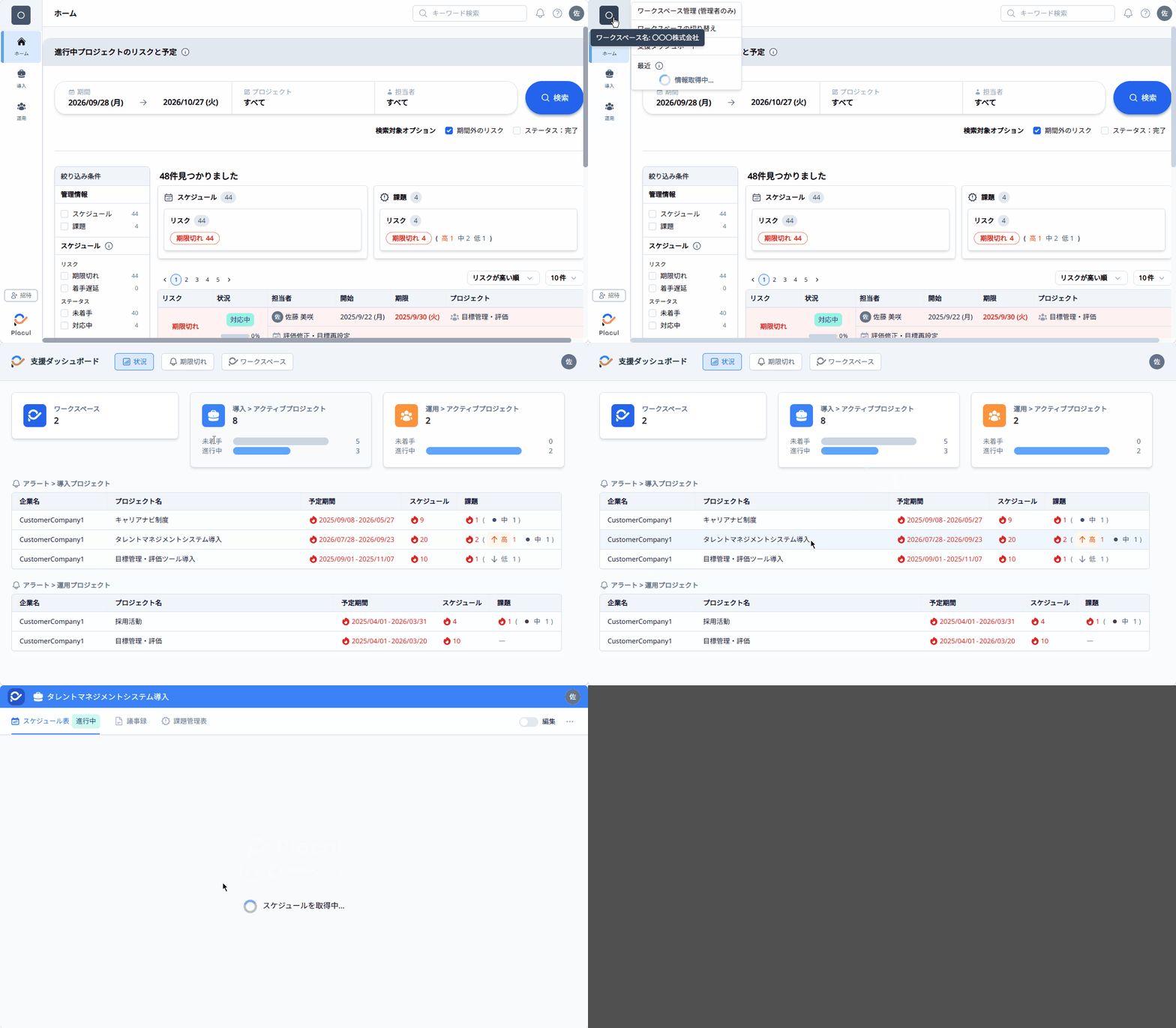
2.期限切れ項目から優先確認先を選ぶ
- 期限切れのプロジェクト、スケジュール、課題を確認する。
- 担当者や期限、顧客への影響を確認し、先に状況を確かめる案件を選ぶ。
- 期限切れだけでは判断できない場合は、個別案件の進捗や最新の議事録も確認する。
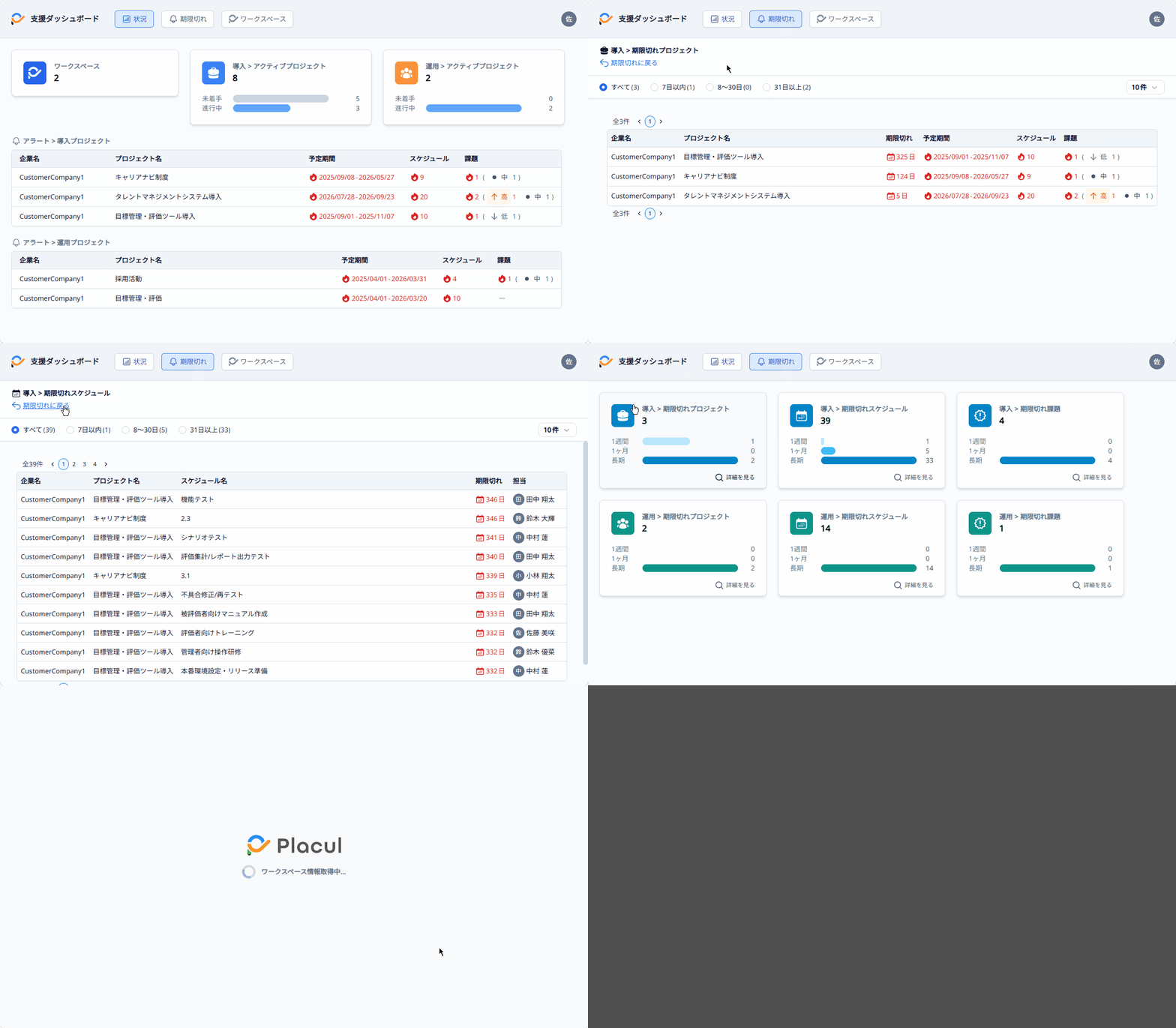
3.ワークスペースから対象案件を開く
- ワークスペースで対象のユーザー企業とワークスペースを特定する。
- 対象のfor Customerを開き、確認するプロジェクトを選ぶ。
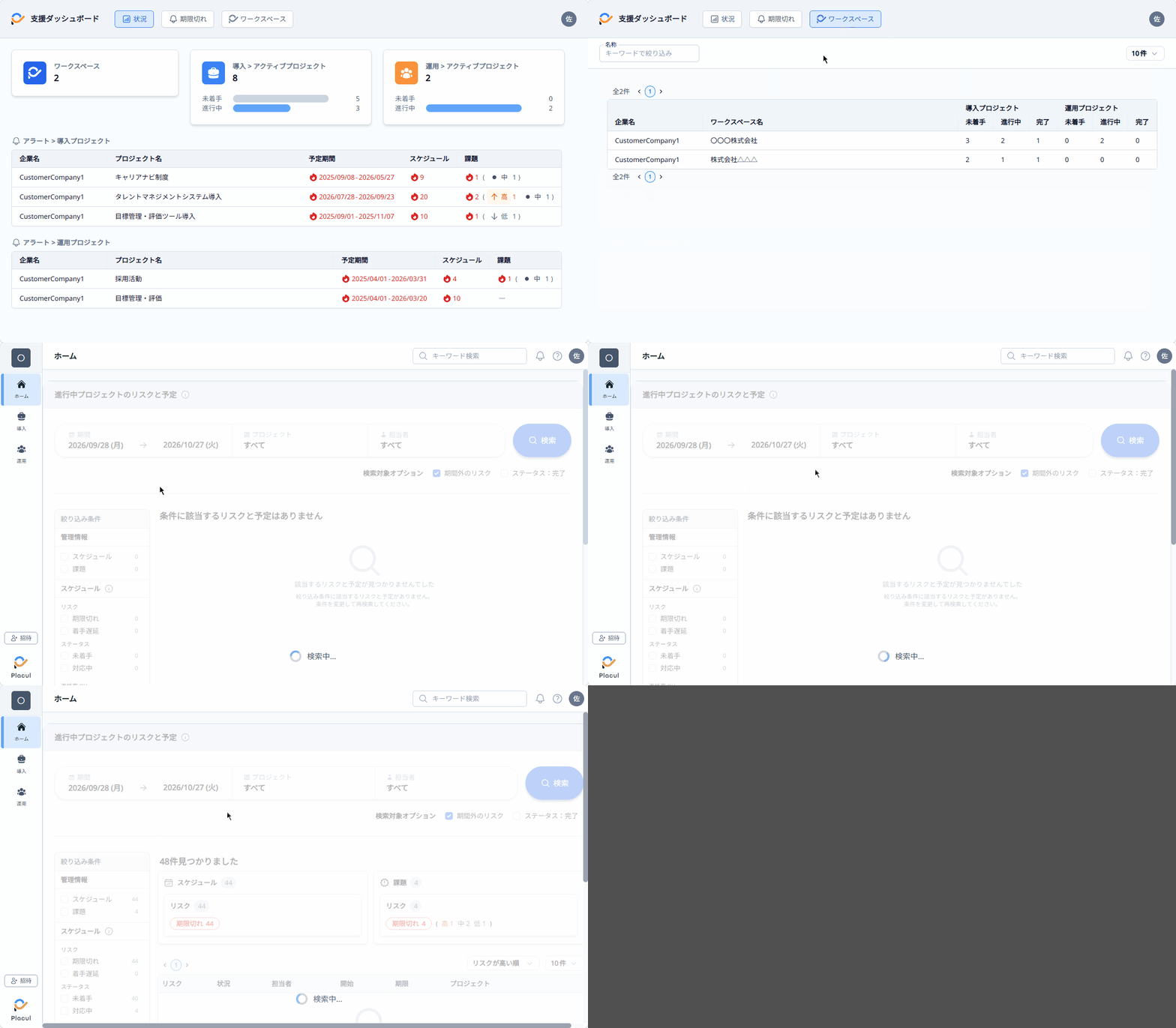
4.for Customerでスケジュール・課題・議事録を確認する
- スケジュールで遅れている作業、担当者、期限を確認する。
- 課題管理表で原因、対応状況、判断待ちの事項を確認する。
- 最新の議事録で、直近の決定事項と次のアクションを確認する。
- 必要に応じて、ホームでも期限切れや着手遅延を確認する。
関連操作:
5.フォローとエスカレーションを決める
- 担当者に状況を確認し、必要な対応と期限を決める。
- 判断や追加支援が必要な場合は、マネージャーまたは全体統括者に共有する。
- 対応が決まったら、個別案件のスケジュールまたは課題管理表へ反映し、次に確認する時期を決める。