
Placul(プラカル)の契約手順
Placul – Customer Success Editionの利用契約のお手続きには、「ご発注(注文書)」と「利用申請」の双方が必要となります。
以下に契約手順をまとめます。
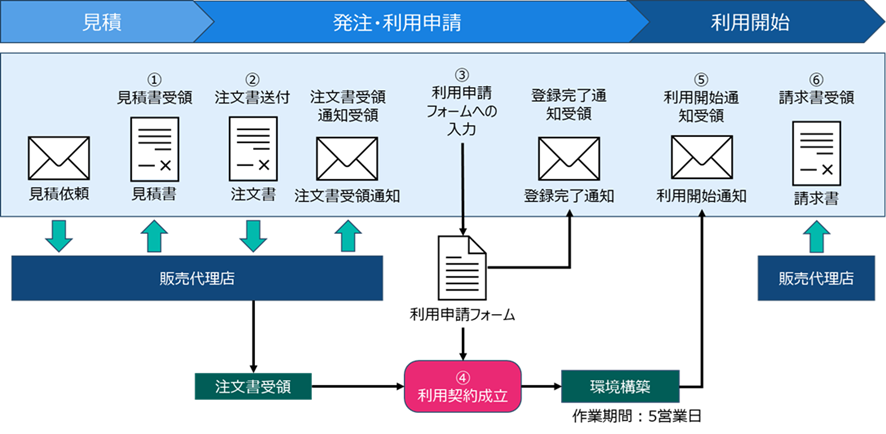
- 見積依頼および見積書の取得
まず、販売代理店を通じて見積依頼を行い、見積書をご取得ください。
なお、見積依頼の際には、以下の情報をご提示いただく必要があります。
・for Customerの場合
・利用ユーザー数(支援企業担当者を含めたユーザー数となります)
・契約期間(3か月以上、12か月以内)
・for Partnerの場合
・契約期間(3か月以上、12か月以内)
利用申請には 弊社発行の見積番号 が必要です。
弊社発行の見積番号を販売代理店にご確認ください。販売代理店の見積番号とは異なりますのでご注意ください。 - 注文書の作成・発注
取得した見積内容に基づき、注文書を作成して発注してください。
注文書の受領後、注文書受領通知にて利用申請フォームのURLを通知します。 - 利用申請フォームの入力
利用申請フォームに必要事項をご入力ください。
この際、弊社発行の見積番号 の入力が必要です。
※参考として、利用申請フォームの URL を記載します。
申請には申込対象の利用申請フォームをご利用ください。
・for Customer:https://forms.office.com/r/DTs7RckVwT
・for Partner:https://forms.office.com/r/11wZQ4ibh7 - 利用契約の成立
注文書および利用申請の双方の承諾をもって、利用契約が成立いたします。
契約成立後、弊社にて環境構築作業を開始いたします。 - 利用開始通知の受領
環境構築が完了すると、「利用開始通知」を送付します。
この通知に記載された 利用開始日よりサービスを利用可能 です。
利用開始にあたっては、以下の作業が必要となります。
・for Customerの場合
利用申込時に管理者として指定されたメールアドレス宛に、ワークスペースへの招待メールが届きます。
メール本文内のリンクをクリックし、アカウント作成およびワークスペースへの参加を行ってください。
詳細は「招待メールからのワークスペースへの参加方法」を参照してください。
ワークスペースへの参加後、利用ユーザーをワークスペースへ招待してください。
詳細は「ワークスペースへのユーザーの招待方法」を参照してください。
・for Partnerの場合
利用申込時に管理者として指定されたメールアドレス宛に、ワークスペースへの招待メールが届きます。
メール本文内のリンクをクリックし、アカウント作成およびワークスペースへの参加を行ってください。
詳細は「招待メールからのワークスペースへの参加方法」を参照してください。。 - 請求書の発行
利用開始日をもって、請求書を発行いたします。
契約の手順は以上となります。