
導入プロジェクトを作成する
Placul CSEでは、ユーザー企業と支援企業が同じスケジュール表や課題管理表を見ながら、システムの導入プロジェクトを共同で進められます。
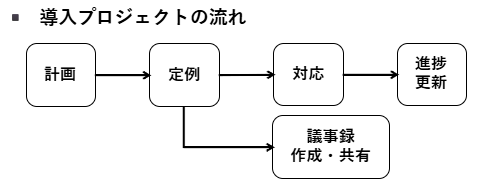
この記事では、導入プロジェクトを始めてから、計画、定例会議、課題への対応、進捗更新を繰り返すまでの基本的な流れと、それぞれの場面で利用する画面を説明します。
この記事は、導入プロジェクトにおけるPlacul CSEの利用イメージをつかむためのガイドです。各画面の詳しい登録・更新方法は、本文中の関連ガイドを参照してください。
このシナリオを利用する人
- 支援企業の導入PM・PL・導入担当者
- ユーザー企業のプロジェクト責任者・情報システム部門・現場担当者
主に支援企業がプロジェクトをリードし、ユーザー企業の担当者と計画や進捗を共有する運用を想定しています。
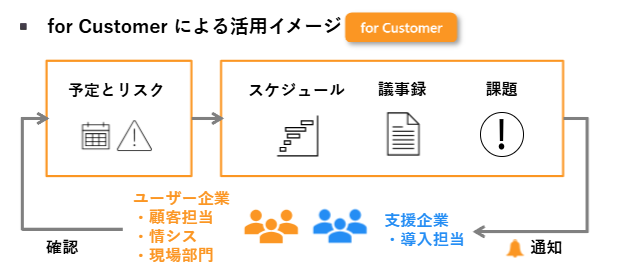
導入プロジェクトの流れ
| 場面 | 利用する画面 | この画面で行うこと |
|---|---|---|
| プロジェクトを準備する | プロジェクト | 導入プロジェクトを作成するか、用意されたプロジェクトを開きます。 |
| 計画を共有する | スケジュール表 | 主要スケジュール、担当者、期限などを共有します。 |
| 予定とリスクを確認する | ホーム | 直近の予定、期限切れ、着手遅延、対応が必要な課題を確認します。 |
| 定例会議を行う | 議事録 | 進捗、決定事項、未決事項、次のアクションを記録・共有します。 |
| 課題へ対応する | 課題管理表 | 確認事項やリスクに担当者と期限を設定し、対応状況を共有します。 |
| 進捗を更新する | スケジュール表・課題管理表 | 担当作業と課題の進み具合を更新します。 |
| 対応の抜け漏れを防ぐ | 通知 | 担当の割り当て、開始日、期限などの通知を確認します。 |
1.導入プロジェクトを作成する
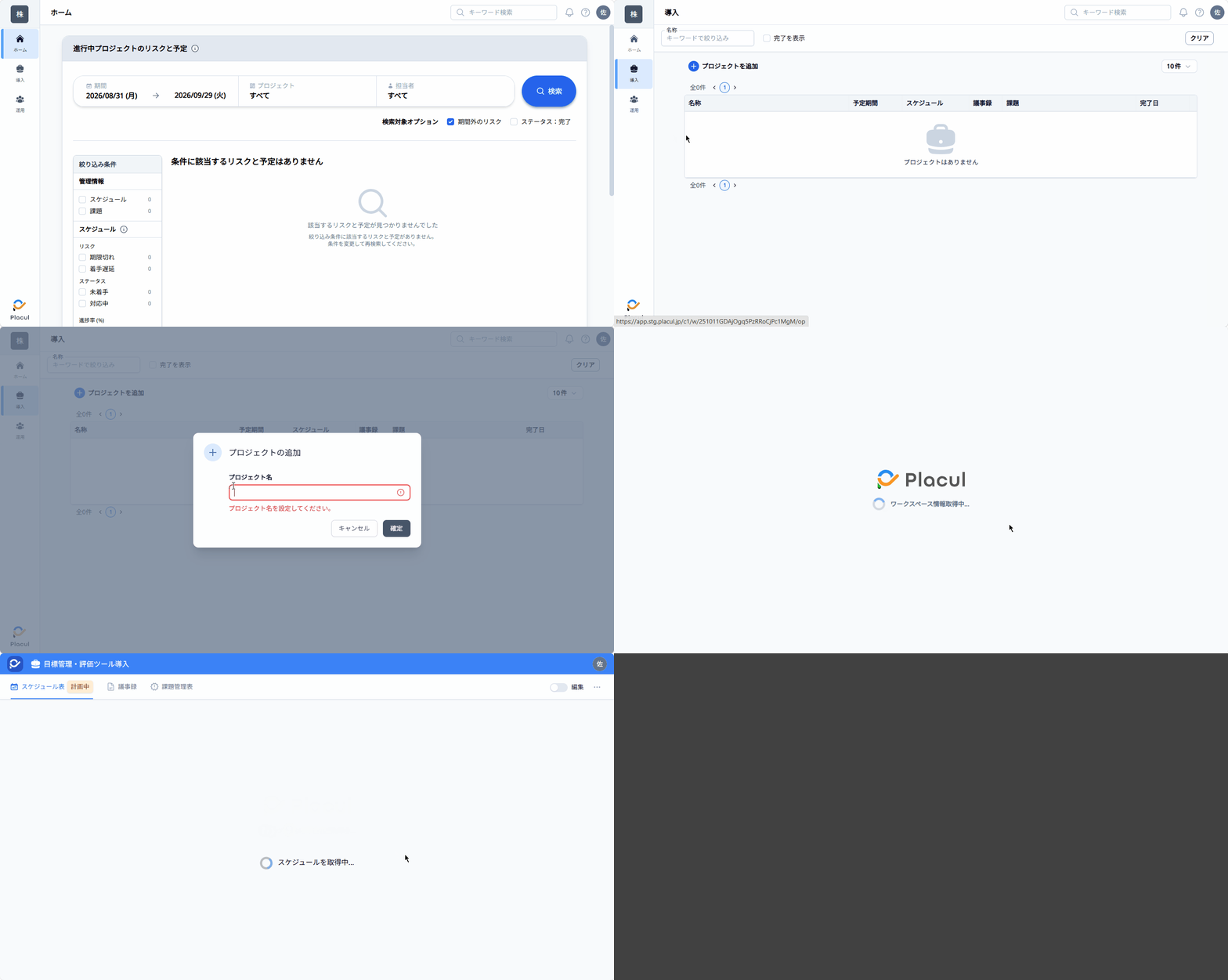
対象となるユーザー企業のfor Customerワークスペースを開き、導入プロジェクトを作成します。すでにプロジェクトが用意されている場合は、重複して作成せず、対象のプロジェクトを開きます。
プロジェクトを開いたら、導入の背景と目的、対象範囲、実施期間、ユーザー企業と支援企業の役割分担を関係者で確認します。
2.スケジュール表で導入計画を共有する
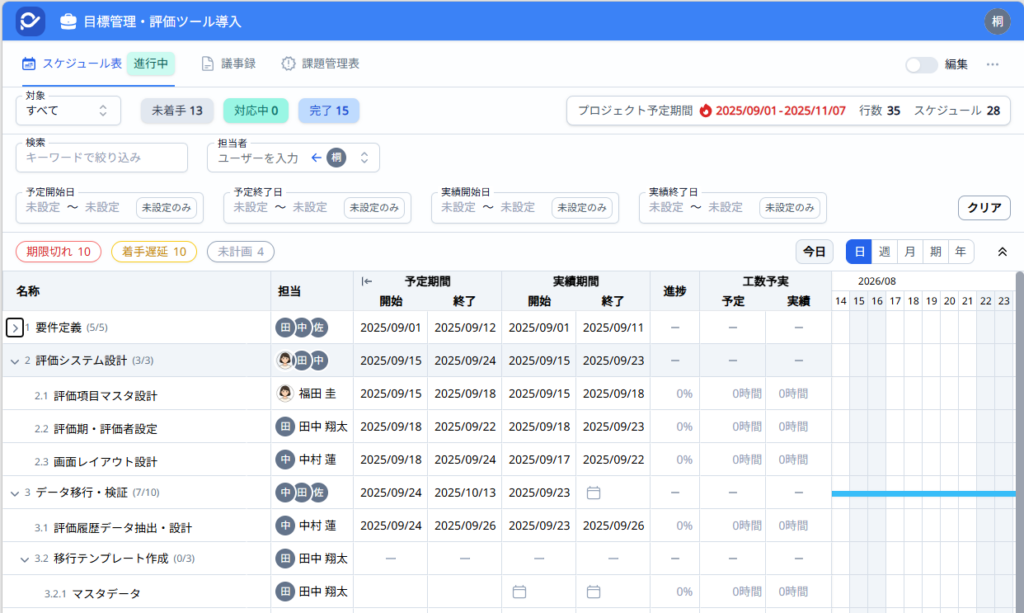
スケジュール表画面で、導入期間、主要作業、担当者、期限を確認します。ユーザー企業と支援企業が同じスケジュールを見ることで、役割分担と次に行う作業を共有できます。
別のプロジェクトで使用した計画を再利用する場合は、スケジュール表のエクスポート・インポートを利用できます。
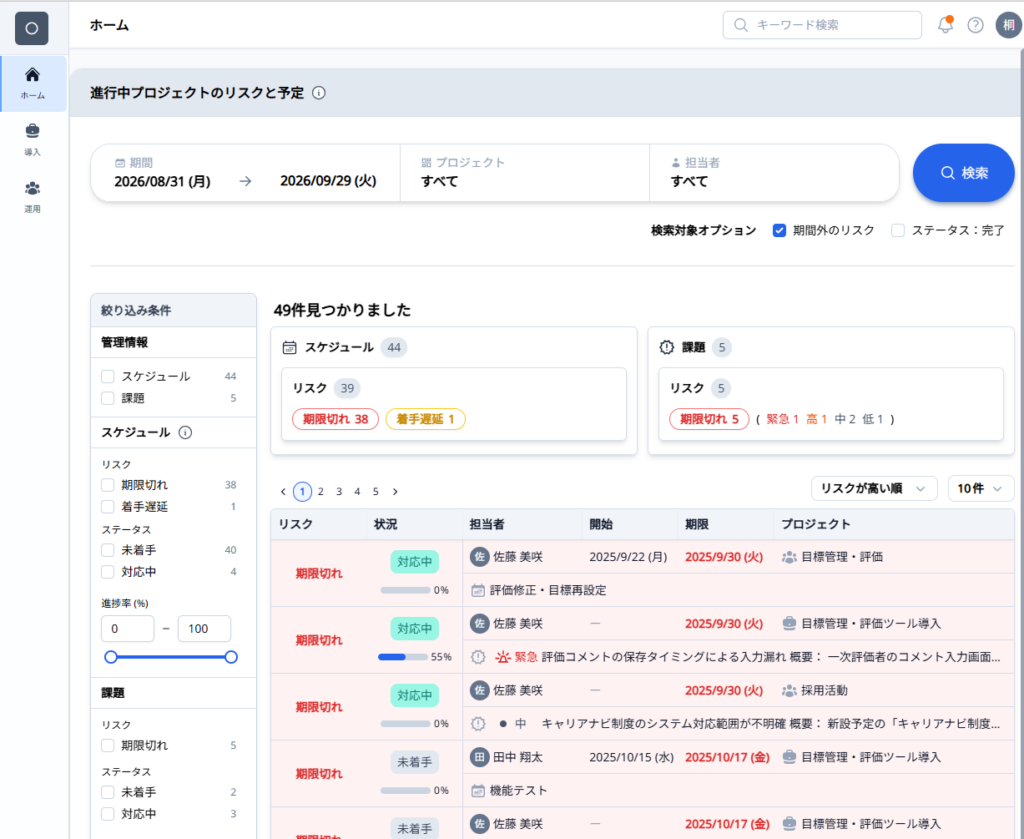
3.ホームで予定とリスクを確認する
ホーム画面では、プロジェクトを開かなくても、直近の予定や進捗に影響するリスクを確認できます。定例会議の前や日々の作業開始時に、期限切れ、着手遅延、対応が必要な課題がないか確認します。
4.定例会議の内容を議事録に残す
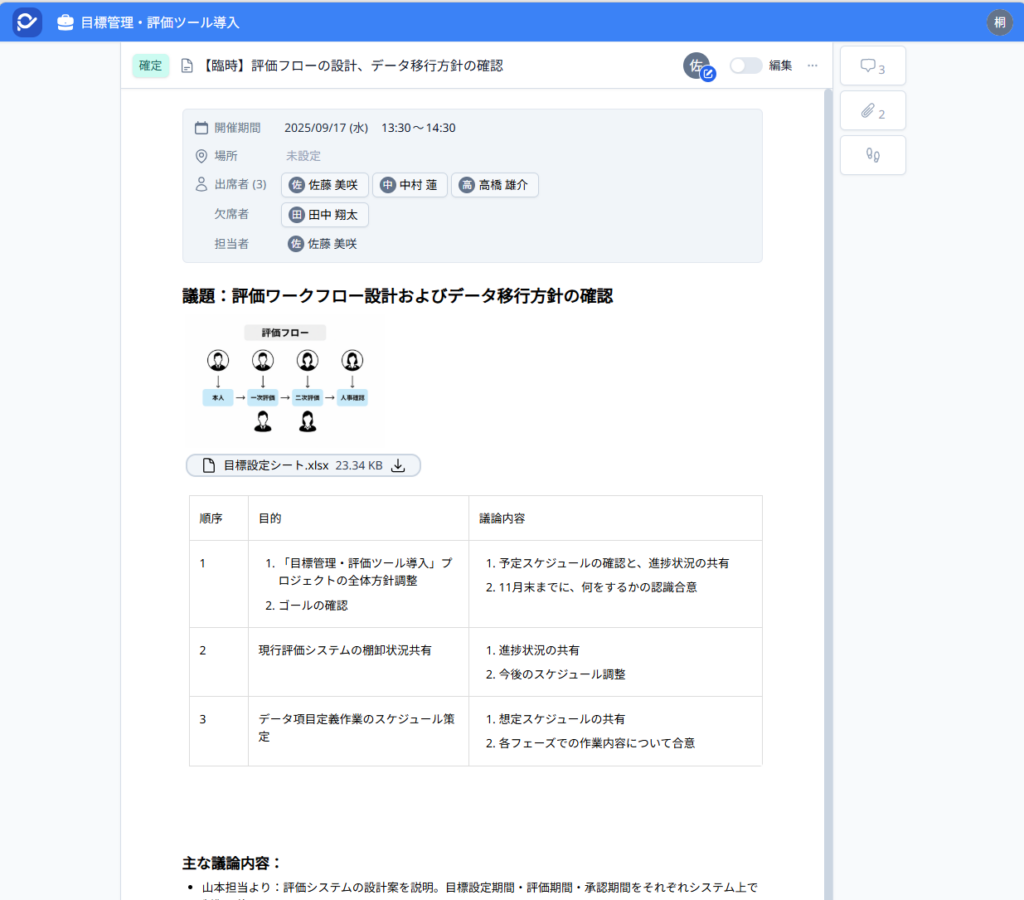
定例会議では、スケジュール表と課題管理票を見ながら進捗を確認します。確認した内容、決定事項、未決事項、次のアクションを議事録に記録し、ユーザー企業と支援企業で共有します。
会議後も対応が必要な内容は議事録だけに残さず、スケジュール表または課題管理表へ反映します。
5.課題へ対応し、進捗を更新する
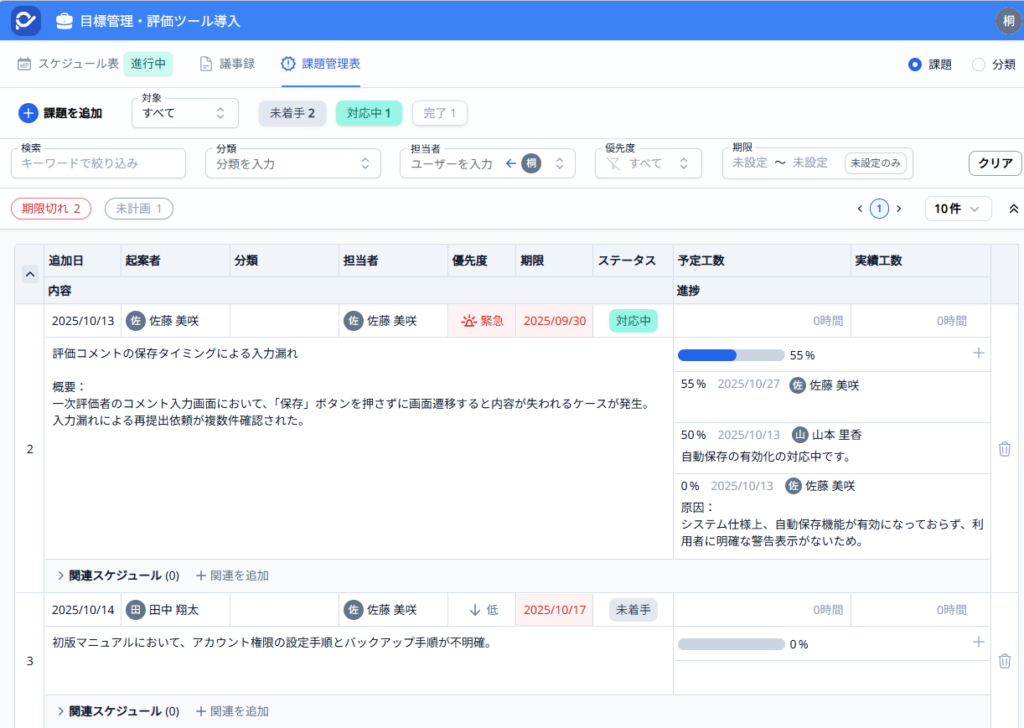
導入作業で判明した確認事項やリスクは課題管理表で共有します。担当者は、自分の作業と課題への対応を進め、状況が変わったら進捗やステータスを更新します。
作業と課題を関連付けておくと、スケジュールから関連する課題を確認したり、課題から影響する作業を確認したりできます。
6.通知を受けて次の対応を確認する
担当の割り当てや開始日・期限などの通知を確認し、対応の抜け漏れを防ぎます。必要に応じて、アプリ内通知に加えて外部通知を設定します。
通知については「基本的な通知の使い方を理解する」と「Slackへの通知の設定方法」をご参照ください。
導入プロジェクトで繰り返すこと
導入プロジェクトは一度計画したら終わりということではなく、ユーザー企業と認識を併せつつ見直しをするのが望ましいです。定期的に更新していくことで、リスクに対応するのが重要です。
- 計画:スケジュールと役割分担を共有する
- 定例:進捗と課題を確認し、議事録を共有する
- 対応:担当する作業と課題への対応を進める
- 進捗更新:作業と課題の状況を更新する
- 確認:ホームと通知で予定やリスクを確認する
運用のポイント
- 支援企業がプロジェクトをリードし、ユーザー企業と同じ情報を確認する
- 週次で実績を更新し、定例会議で進捗と課題を確認する
- 会議で決まった次のアクションをスケジュールまたは課題へ反映する
- 担当者がいつでも自分の予定とリスクを確認できる状態を保つ