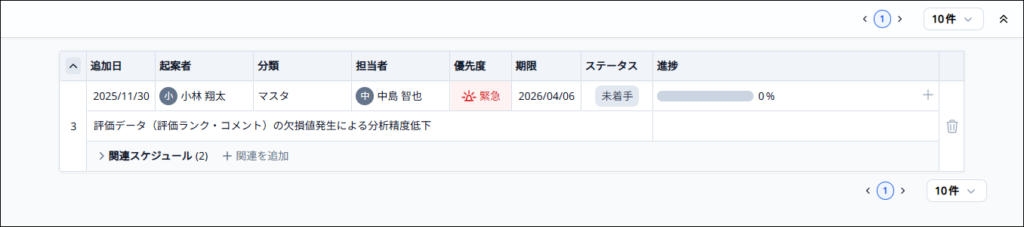
スケジュールから課題を関連付ける
スケジュールと課題は、相互に関連付けることができます。これによりスケジュールから関連する課題を確認しやすくなります。
関連付けたあとは、スケジュール画面から関連する課題の概要を確認でき、必要に応じて詳細画面を開くこともできます。
課題からスケジュールを関連付ける方法については、「課題からスケジュールを関連付ける」を参照してください。
1.スケジュールから課題を関連付ける
スケジュールでは、関連する課題を選択して関連付けることができます。
1つのスケジュールに複数の課題を関連付けられるため、関連する課題をまとめて管理できます。
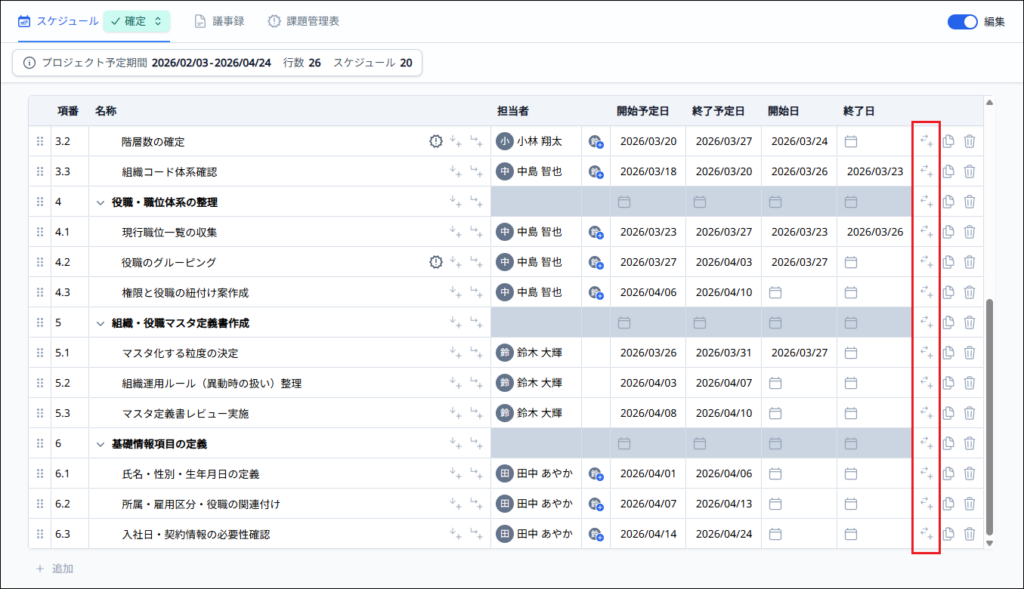
1)スケジュールの編集モードで「課題を関連付ける」アイコンをクリック
赤枠のアイコンをクリックすると「課題を関連付ける」ダイアログが表示されます。
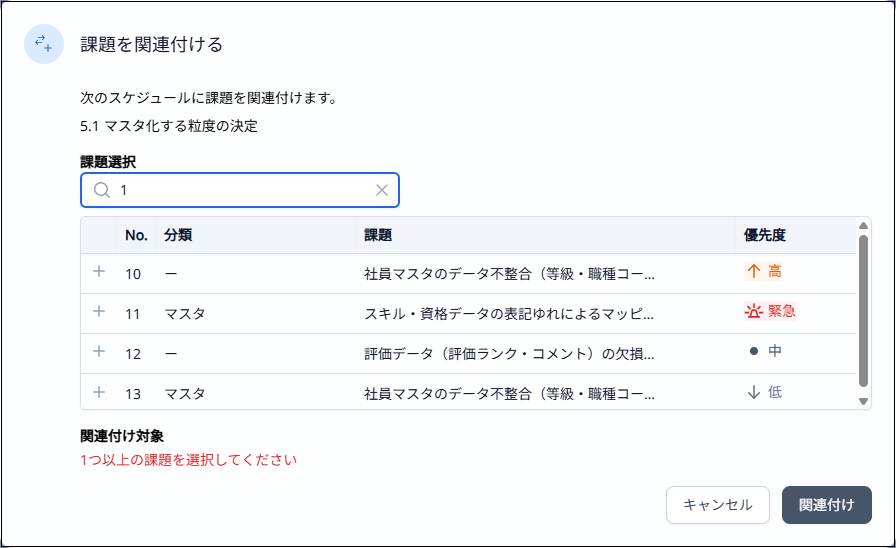
2)関連付けする課題を検索
「課題を関連付ける」ダイアログで「課題選択」項目に番号を入力すると、その番号で始まる課題が表示されます。
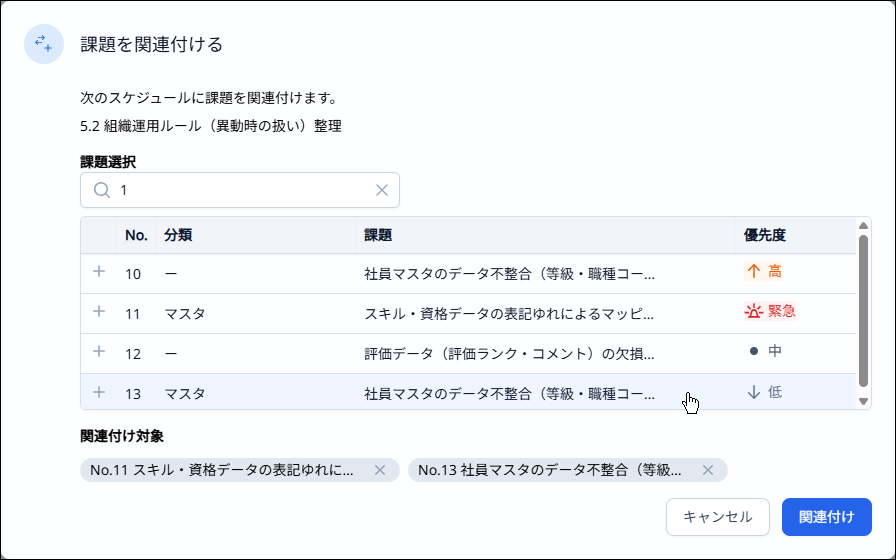
3)関連付けする課題を選択
一覧に表示された課題をクリックすると、「関連付け対象」に追加されます。
課題は一度に複数選択できます。
4)課題を関連付け
「関連付け」ボタンをクリックすると、選択した課題をスケジュールに関連付けられます。
2.スケジュールから課題の概要を確認する
課題が関連付けられているスケジュールには、赤枠で示すアイコンが表示されます。
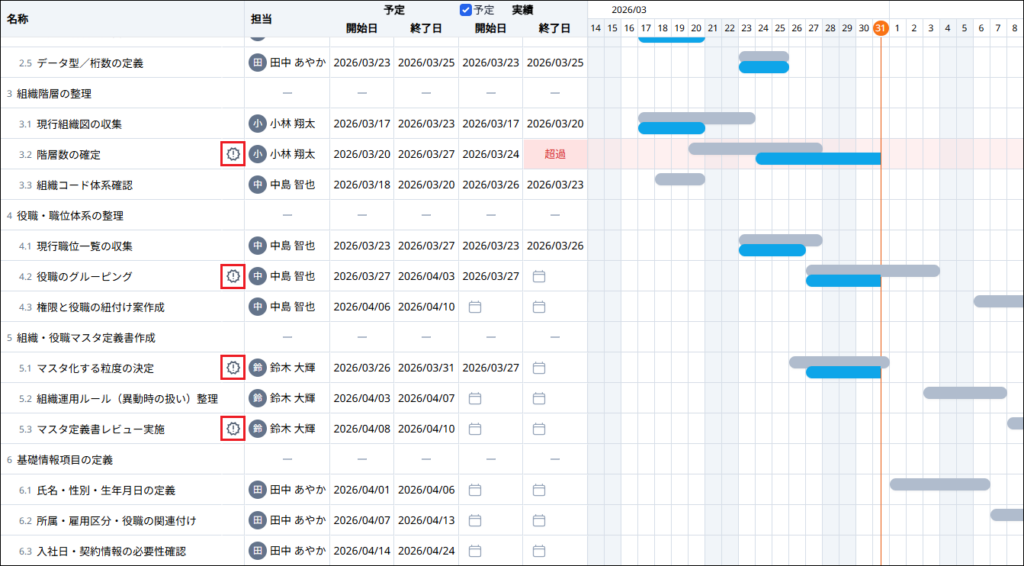
アイコンをクリックすると、関連付けられている課題の概要を確認できます。

課題の概要をクリックすると、課題の詳細画面を開いて内容を確認できます。